Juna, Ihre Assistentin in der Kanzlei
Juna ist der Chat unter dem Menüpunkt Juna. Sie spricht mit der Kanzlei, nicht mit dem Mandanten. Sie ersetzt nicht Ihre eigene rechtliche Beurteilung.
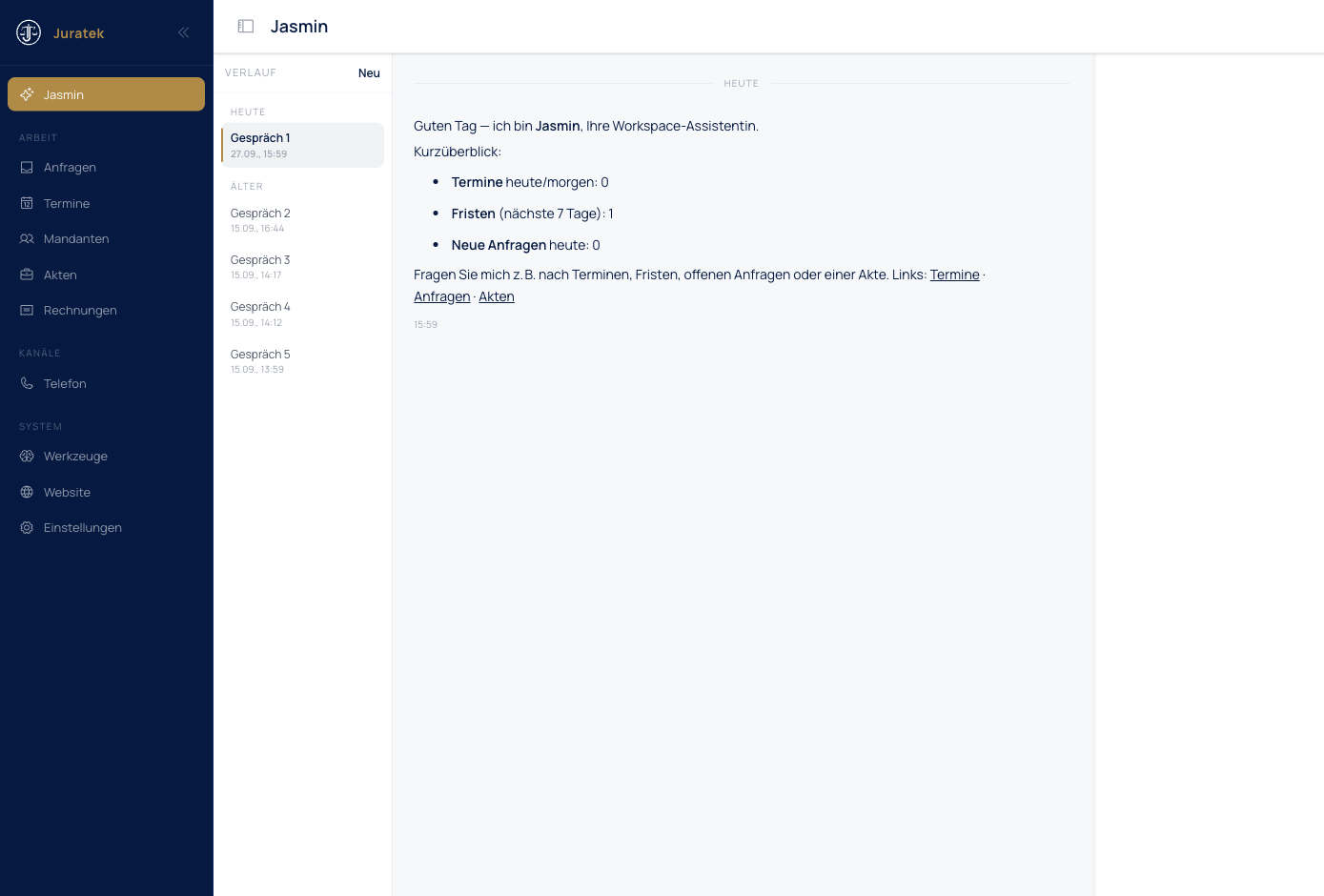
Neuer Chat
Neuer Chat beginnt mit der Zeile „Guten Tag — ich bin Juna. Wobei kann ich Ihnen heute helfen?“ Der Titel bleibt Neuer Chat, bis diese erste Frage gesendet ist. Danach wird der Titel zur Frage.
Bevor die erste Frage gesendet wird, fragt Juna einmal: Allgemein, Mandant oder Akte. Der geschriebene Text bleibt im Feld, bis Sie gewählt haben. In diesem Chat fragt sie nicht noch einmal. Der Juna-Chat auf einer Akte oder bei einem Mandanten fragt das nicht.
Das Feld heißt Fragen Sie Juna einfach alles….
Schnellaktionen am Anfang
- Kündigungsschutzklage
- Was steht heute an?
- Offene Anfragen
- Fristen diese Woche
- Mandant anlegen
Offene Anfragen zeigt nur Anfragen mit Status neu, die schon einen Namen haben.
Fristen diese Woche meint überfällige Fristen und die nächsten sieben Tage.
Termin bestätigen, Anfrage annehmen und Frist erledigt erscheinen erst, wenn Juna schon einen passenden Vorgang gezeigt hat. Eine Frist schließen Sie auf der Frist selbst mit Als erledigt markieren.
Sprechen und Dateien
Spracheingabe schreibt Gesprochenes ins Feld. Datei anhängen nimmt PDF, Word, Text und Markdown. Ein Foto weist der Chat ab. Fotos legen Sie im Dokumenten-Tresor ab.
Verlauf
Ältere Chats stehen im Verlauf: Heute, Gestern, Letzte 7 Tage, Älter.
Chat löschen fragt Wirklich löschen? Anhänge werden mit entfernt. Weg sind das Gespräch und Dateien, die nur an diesem Chat hingen. Was schon im Dokumenten-Tresor liegt, bleibt.
Auf einem schmalen Bildschirm öffnen Sie die Liste mit Verlauf öffnen. Sobald ein Vorgang gewählt ist, öffnet Fokus die Seitenleiste.
Auf der Akte und beim Mandanten
Dieselbe Juna sitzt am Ende der Akte und beim Mandanten unter Juna. Beim Mandanten bleibt sie bei dieser Person. Auf der Akte speichert sie nur in diese Akte. Beim Lesen kann sie auch die übrigen Dokumente desselben Mandanten nennen und sagt, zu welcher Akte sie gehören.
Beim Mandanten sehen Sie Stand zusammenfassen, Dokumente durchsuchen, Frist anlegen, Akte anlegen, Kündigungsschutzklage und Offene Punkte.
Auf der Akte sehen Sie Stand zusammenfassen, Dokumente durchsuchen, Frist anlegen, Dokument erstellen, Kündigungsschutzklage und Honorarrechnung.
Im Workspace öffnen springt von der Akte oder vom Mandanten in den Hauptchat und nimmt diesen Vorgang mit.