Schriftsatz- und Brief-Editor
Dokument erstellen bietet:
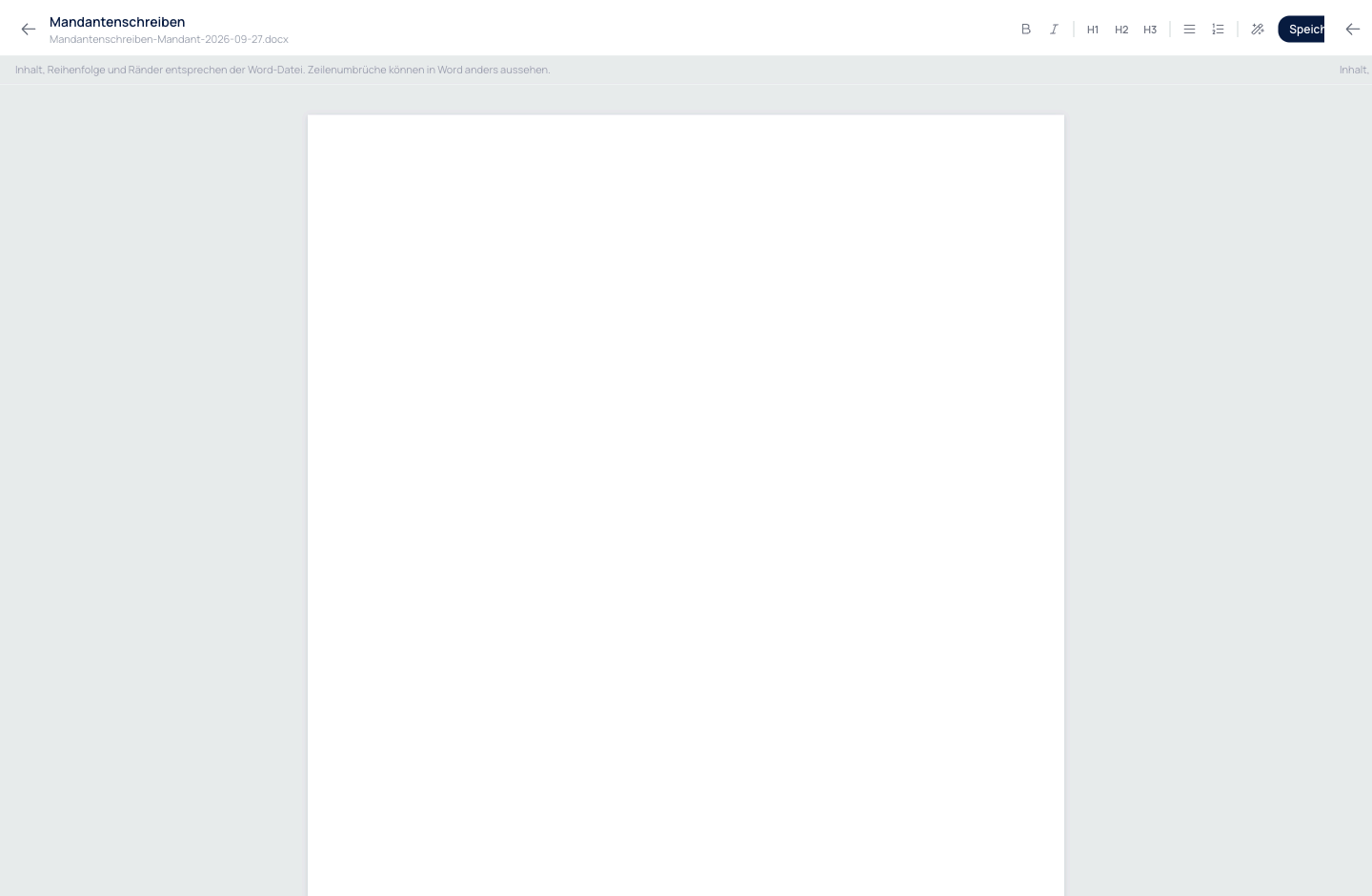
- Mandantenschreiben
- Außergerichtliches Anwaltsschreiben
- Aktenvermerk
- Schreiben
- Kündigungsschutzklage (ArbG)
- Word-Vorlagen, die Sie unter Einstellungen → DOCX-Vorlagen gespeichert haben
Im Editor öffnen zeigt das Schreiben auf dem Briefkopf der Kanzlei. In der Leiste finden Sie Fett, Kursiv, H1, H2, H3, Aufzählung, Nummerierung und Entwurf erzeugen. Eine kurze Anweisung schreibt den markierten Absatz neu oder den Text aus der Akte.
Speichern legt eine Word-Datei im Dokumenten-Tresor ab. Die Meldung lautet „Dokument im Tresor abgelegt.“
Mandantenschreiben senden
Danach fragt das Fenster An Mandant senden? Der Hinweis lautet: „Der Tresor hat die Word-Datei. Die E-Mail enthält den Brieftext.“ Sie sehen Empfänger, Betreff und Text.
- Per E-Mail senden schickt den Brieftext. Die Word-Datei bleibt im Tresor.
- Nicht senden lässt sie nur dort.
Hat der Mandant keine E-Mail-Adresse, steht dort: „Der Mandant hat keine E-Mail-Adresse. Das Schreiben liegt im Tresor.“ Die Schaltfläche heißt dann Weiter.
Kündigungsschutzklage
Solange Sie die Klage bearbeiten, steht auf der Seite ENTWURF — nicht eingereicht. Sie füllen Gericht, Klägerin / Kläger, Anschrift der klagenden Partei, Beklagte, Anschrift der Beklagten, Streitwert und Zugang der Kündigung. Steht ein Aktenzeichen auf der Akte, erscheint es als Geschäftszeichen der Prozessbevollmächtigten. Aus dem Zugang rechnet die Seite die Klagefrist (§ 4 KSchG). Die Anträge haken Sie an. Die Feststellung, dass das Arbeitsverhältnis durch die Kündigung nicht aufgelöst worden ist, ist vorausgewählt und bleibt angehakt.
Entwurf erzeugen schreibt hier nur die Begründung. Anträge und Rubrum bleiben auf dem Blatt.
Speichern können Inhaber und Anwalt. Die Meldung sonst lautet „Nur Anwalt oder Inhaber erstellen den Schriftsatz.“
Paket für beA erscheint bei einer gespeicherten Klage nur für Inhaber oder Anwalt. Es kann mit Paket für beA nicht verfügbar enden.